

Как сделать резервное копирование данных на интеллектуальной плате для классной комнаты?
Привет! Как поставщик интеллектуальных досок для классных комнат, я знаю, насколько важно обеспечить безопасность ваших данных. В этом блоге я проведу вас по шагам о том, как создать резервную копию данных на интеллектуальной доске для классной комнаты.
Почему резервное копирование данных имеет большое значение
Во -первых, давайте поговорим о том, почему резервное копирование данных на вашей интеллектуальной доске в классе так важно. У вас, вероятно, есть множество планов уроков, студентов и образовательных ресурсов, хранящихся на этой умной доске. Потеря всех этих данных может быть полным кошмаром. Может быть, есть программный сбой, сбой аппаратного обеспечения или даже случайное удаление. Без резервного копирования вы будете в реальной связке.
Шаг 1: Знай свою умную доску
Первый шаг в резервном копировании ваших данных - понять, какой тип интеллектуальной платы, которую вы используете. Различные умные доски имеют разные функции и способы хранения данных. Некоторые могут использовать внутреннее хранилище, в то время как другие могут быть подключены к внешнему жесткому диску или сети.
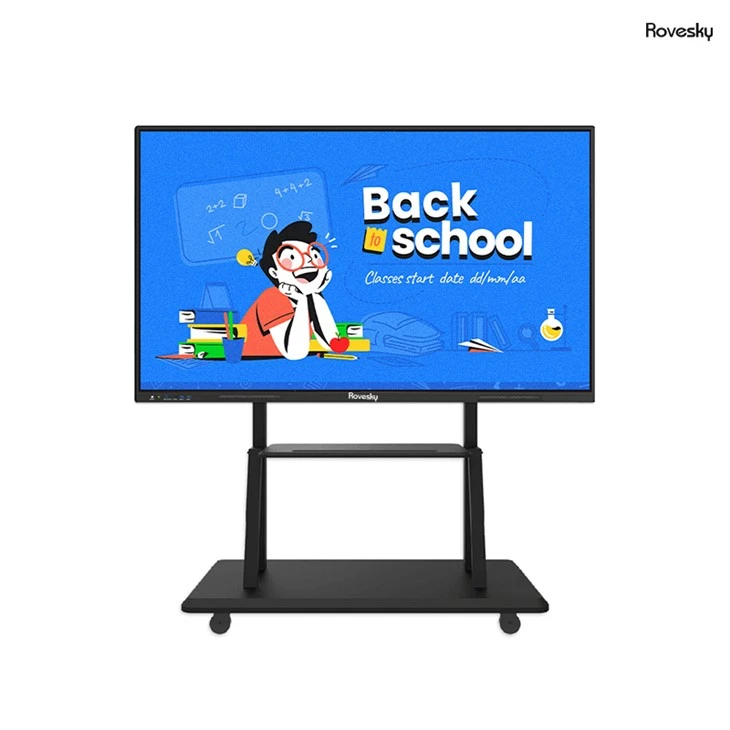
Например,Rovesky 65 '' 4K сенсорная доска с сенсорным экраномэто популярный выбор для классных комнат. У него есть приличное количество внутреннего хранилища, но вы также можете расширить его с помощью внешнего устройства хранения.
Шаг 2: Выберите метод резервного копирования
Есть несколько разных способов, которыми вы можете создать резервные данные с вашей умной платы.
Внешний жесткий диск
Один из самых простых способов - использовать внешний жесткий диск. Просто подключите жесткий диск к вашей умной доске, используя USB -кабель. Затем вы можете перенести все свои важные файлы на жесткий диск. Этот метод великолепен, потому что он дает вам физическую копию ваших данных, которые вы можете сохранить в безопасности.
Для этого перейдите в систему управления файлами на вашей интеллектуальной доске. Найдите файлы, которые вы хотите создать, выберите их, а затем выберите опцию, чтобы скопировать или переместить их на внешний жесткий диск.
Облачное хранилище
Облачное хранилище - еще один популярный вариант. Такие сервисы, как Google Drive, Dropbox или OneDrive, позволяют загружать ваши файлы в облако. Это означает, что вы можете получить доступ к своим данным из любого места с помощью подключения к Интернету.
Чтобы использовать облачное хранилище, вам нужно будет создать учетную запись со службой по вашему выбору. Затем загрузите приложение на свою интеллектуальную доску. Войдите в свою учетную запись и начните загружать свои файлы.
Сетевое хранилище
Если в вашей школе есть система сетевого хранения, вы также можете резко подтвердить свои данные. Это отличный вариант, если вы хотите поделиться данными с другими учителями или персоналом.
Чтобы использовать сетевое хранилище, вам нужно подключить свою интеллектуальную доску к школьной сети. Затем найдите папку сетевого хранилища и перенесите в нее свои файлы.
Шаг 3: Настройка графика резервного копирования
После того, как вы выбрали свой метод резервного копирования, важно настроить регулярный график резервного копирования. Вы не хотите ждать, пока что -то не пойдет не так, чтобы резко подтвердить ваши данные.
Решите, как часто вы хотите создать свои данные. Это может быть ежедневно, еженедельно или ежемесячно, в зависимости от того, как часто вы добавляете или изменяете файлы на своей интеллектуальной доске.
Например, если вы постоянно создаете новые планы уроков и добавляете студенческие работы, вы можете захотеть создавать свои данные ежедневно. С другой стороны, если вы вносите изменения только один раз в неделю, еженедельной резервной копии может быть достаточно.

Шаг 4: Проверьте резервную копию
После того, как вы настроили график резервного копирования, рекомендуется проверить вашу резервную копию, чтобы убедиться, что она работает должным образом.
Попробуйте восстановить некоторые из файлов из резервной копии на умную доску. Если файлы восстанавливаются правильно, то вы знаете, что ваша резервная копия работает. Если нет, вам нужно будет решать проблему и убедиться, что ваш метод резервного копирования настроен правильно.
Шаг 5: Держите резервную копию в безопасности
После того, как вы создали резервные копии своих данных, вам необходимо обеспечить их безопасность. Если вы используете внешний жесткий диск, храните его в безопасном месте. Если вы используете облачное хранилище, убедитесь, что у вас есть сильный пароль и включите двухфакторную аутентификацию.
Вы также должны убедиться, что только уполномоченные люди имеют доступ к вашим данным резервного копирования. Это поможет предотвратить устранение данных и обеспечить безопасность вашей информации.
Заключение
Резервное копирование данных на интеллектуальной плате для классной комнаты является важной задачей, которую нельзя упускать из виду. Следуя этим шагам, вы можете убедиться, что ваши важные файлы безопасны и безопасны.
Если вы находитесь на рынке для новой интеллектуальной доски для вашего класса, подумайтеRovesky 65 '' 4K сенсорная доска с сенсорным экраномПолем Это отличный вариант с большим количеством хранения и функций, которые помогут вам управлять вашими данными.
Если у вас есть какие -либо вопросы или вы хотите узнать больше о наших интеллектуальных платах или решениях для резервного копирования данных, не стесняйтесь обратиться. Мы здесь, чтобы помочь вам максимально использовать технологии в классе.
Ссылки
- Общие знания по технологиям интеллектуальной платы и методам резервного копирования данных.